
你有没有遇到过这种情况:在网上找到一个超棒的TS视频,想保存下来,结果发现格式不对,不能直接播放。别急,今天就来教你怎么把TS视频转换成MP4格式,让你的视频观看体验更加顺畅!
一、了解TS和MP4格式
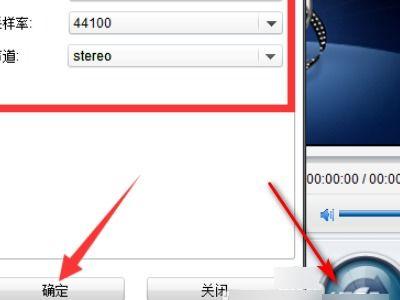
首先,得先弄清楚TS和MP4这两种视频格式的区别。TS(Transport Stream)是一种流媒体传输格式,常用于数字电视和卫星电视传输。而MP4(MPEG-4 Part 14)是一种广泛使用的视频格式,几乎所有的播放器都支持它。
二、选择合适的转换工具
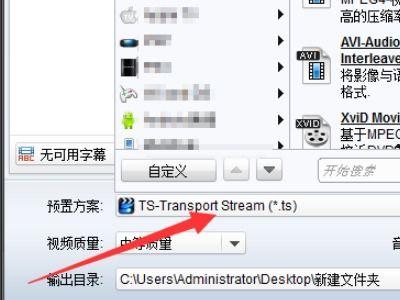
想要将TS视频转换成MP4,你需要一个可靠的转换工具。市面上有很多免费和付费的转换软件,以下是一些受欢迎的选择:
1. HandBrake:这是一个开源的免费视频转换工具,支持多种视频格式转换,操作简单,界面友好。
2. Freemake Video Converter:这个工具不仅支持视频格式转换,还能进行视频剪辑、合并等功能,免费版也足够使用。
3. Any Video Converter:这个工具功能强大,支持多种视频格式转换,还有批量转换功能,适合处理大量视频文件。
三、转换步骤详解

以HandBrake为例,以下是具体的转换步骤:
1. 下载并安装HandBrake:访问HandBrake官网(https://handbrake.fr/),下载并安装最新版本的HandBrake。
2. 打开HandBrake:双击桌面上的HandBrake图标,打开软件。
3. 添加TS视频:点击“源”按钮,选择你的TS视频文件,然后点击“打开”。
4. 选择输出格式:在“输出文件”栏中,选择“MP4”作为输出格式。
5. 设置参数:在“视频”选项卡中,你可以调整视频编码、分辨率、帧率等参数。一般来说,保持默认设置即可。
6. 选择输出文件夹:点击“浏览”按钮,选择一个文件夹来保存转换后的MP4视频。
7. 开始转换:点击“开始”按钮,HandBrake会开始转换视频。转换过程中,你可以查看进度和剩余时间。
8. 完成转换:转换完成后,你可以在指定的文件夹中找到转换后的MP4视频。
四、注意事项
1. 视频质量:在转换过程中,你可以根据需要调整视频质量。一般来说,较高的视频质量意味着更大的文件大小。
2. 转换时间:转换时间取决于视频文件的大小和你的电脑性能。一般来说,转换一个1GB的视频文件可能需要几分钟到几十分钟不等。
3. 版权问题:在转换视频时,请确保你有权使用这些视频文件。未经授权的转换可能侵犯版权。
通过以上步骤,你就可以轻松地将TS视频转换成MP4格式了。现在,你可以尽情享受你的视频时光啦!记得分享给你的朋友,让他们也学会这个实用的小技巧哦!